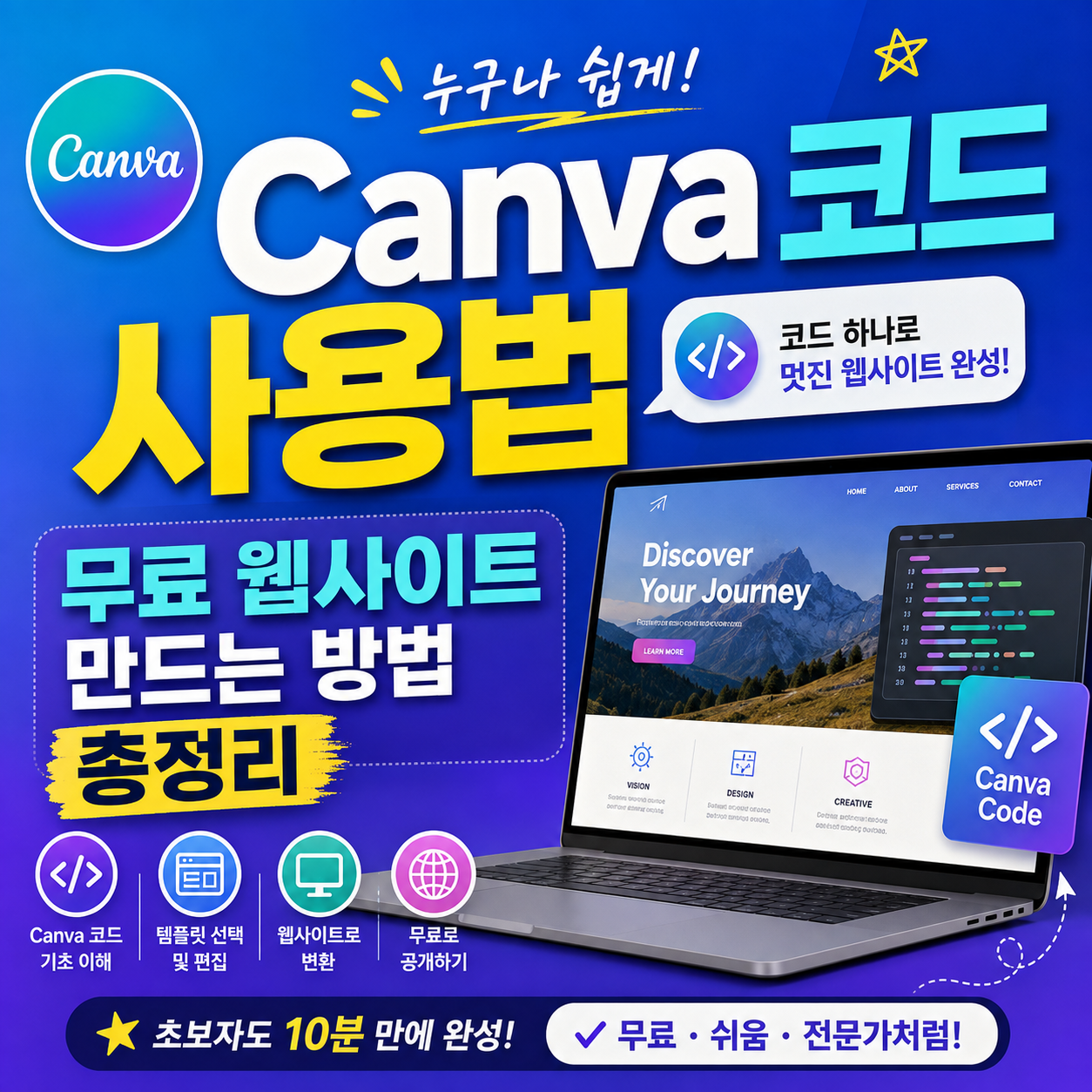
Canva 캔바 코드 사용법 무료 웹사이트 만드는 방법 총정리
Canva 코드 사용법 무료 웹사이트 만드는 방법 총정리를 찾고 있다면 복잡한 프로그래밍 문법부터 공부할 필요는 없습니다.
만들고 싶은 웹페이지의 목적과 기능, 디자인을 문장으로 설명하면 Canva Code를 이용해 퀴즈, 계산기, 랜딩 페이지, 간단한 웹 앱처럼 작동하는 콘텐츠를 만들 수 있습니다.
처음 생성된 결과가 마음에 들지 않아도 처음부터 다시 만들 필요는 없습니다. Canva 편집기에서 글자와 이미지, 디자인 요소를 직접 수정하거나 원하는 변경사항을 다시 설명하면서 결과물을 다듬을 수 있어 웹 제작 경험이 적은 사람도 비교적 쉽게 활용할 수 있습니다.
Canva 코드 사용법 무료 웹사이트 만드는 방법 총정리 시작하기
Canva 코드 사용법 무료 웹사이트 만드는 방법 총정리에서 첫 번째 단계는 무엇을 만들 것인지 구체적으로 정하는 것입니다. 단순히 ‘예쁜 웹사이트 만들어줘’라고 입력하는 것보다 목적과 방문자, 필요한 기능을 함께 설명하는 편이 원하는 결과를 얻기 쉽습니다.
예를 들어 여행비 계산기를 만든다면 여행 인원, 숙박비, 교통비, 식비를 입력하면 1인당 예상 비용이 자동으로 계산되도록 요청할 수 있습니다. 퀴즈라면 질문 개수, 선택지, 정답 표시 방식, 최종 점수까지 함께 적어주는 식입니다.
처음 입력할 내용
- 어떤 콘텐츠를 만들 것인지 정합니다.
- 누가 이용할 페이지인지 설명합니다.
- 필요한 기능을 구체적으로 적습니다.
- 원하는 디자인 분위기를 함께 설명합니다.
- 버튼이나 입력창 등 필요한 요소를 추가합니다.
- 모바일에서도 보기 좋게 만들어달라고 요청합니다.
Canva Code 프롬프트는 어떻게 작성해야 할까
Canva Code에서 결과물의 완성도를 높이려면 처음 요청문을 구체적으로 작성하는 것이 중요합니다.
웹사이트 목적뿐 아니라 화면 구성과 색상 분위기, 버튼 기능, 사용자가 입력해야 하는 항목까지 함께 설명하면 수정 횟수를 줄일 수 있습니다.
처음부터 모든 요구사항을 완벽하게 작성할 필요는 없습니다.
기본 화면을 만든 뒤 부족한 기능을 하나씩 추가하는 방식이 오히려 편합니다. 결과를 직접 사용해보고 필요한 부분을 다시 요청하는 흐름으로 작업하면 됩니다.
프롬프트에 넣으면 좋은 항목
- 페이지의 목적
- 주요 사용자
- 화면에 표시할 제목과 설명
- 입력창과 버튼 종류
- 버튼을 눌렀을 때 실행할 기능
- 원하는 글꼴과 디자인 분위기
- 모바일 화면 구성
- 결과값 또는 완료 화면 구성
Canva 코드로 무료 웹사이트 만드는 기본 순서
Canva 코드 사용법 무료 웹사이트 만드는 방법 총정리의 실제 제작 과정은 아이디어 입력, 결과 생성, 기능 테스트, 디자인 수정, 모바일 확인, 게시 순서로 진행하면 이해하기 쉽습니다.
처음에는 한 페이지짜리 간단한 콘텐츠로 시작하는 편이 좋습니다. 기능이 제대로 작동하는지 확인한 다음 이미지와 색상, 글꼴을 다듬으면 디자인 수정 때문에 기능 테스트를 반복하는 시간을 줄일 수 있습니다.
- Canva에서 만들고 싶은 웹 콘텐츠의 아이디어를 정합니다.
- Canva Code를 이용해 필요한 기능을 자연어로 설명합니다.
- 생성된 첫 결과물을 직접 실행해 봅니다.
- 버튼과 입력창이 정상적으로 작동하는지 확인합니다.
- 잘못된 부분은 수정 내용을 구체적으로 입력합니다.
- Canva 편집기에서 글자와 이미지를 변경합니다.
- 색상과 레이아웃을 원하는 스타일로 다듬습니다.
- PC 화면에서 전체 동작을 확인합니다.
- 모바일 화면에서도 잘 보이는지 점검합니다.
- 최종 확인 후 웹페이지 형태로 게시합니다.
Canva 코드로 만들 수 있는 콘텐츠 종류
Canva Code의 장점은 단순한 소개형 페이지뿐 아니라 사용자의 행동에 따라 결과가 바뀌는 인터랙티브 콘텐츠를 만들 수 있다는 점입니다. 블로그나 SNS에서 활용할 참여형 콘텐츠를 만드는 데도 활용할 수 있습니다.
| 콘텐츠 | 활용 예시 |
|---|---|
| 퀴즈 | 상식퀴즈·성향테스트·교육 문제 |
| 계산기 | 여행비·할인율·예산 계산 |
| 랜딩 페이지 | 제품·서비스·행사 소개 |
| 체크 도구 | 조건 확인·준비물 점검 |
| 교육 콘텐츠 | 단어 학습·문제풀이·점수 확인 |
| 간단한 웹 앱 | 입력값에 따라 결과를 보여주는 도구 |
Canva Code 계산기 만드는 방법
Canva 코드 사용법 무료 웹사이트 만드는 방법 총정리에서 처음 시도하기 좋은 콘텐츠가 계산기입니다. 계산 공식이 명확하기 때문에 원하는 기능을 설명하기 쉽고 실제 작동 여부도 바로 확인할 수 있습니다.
예를 들어 ‘상품가격과 할인율을 입력하면 할인금액과 최종 결제금액을 보여주는 계산기를 만들어줘’라고 요청할 수 있습니다. 여기에 원화 표시, 초기화 버튼, 모바일 화면 대응 등의 조건을 추가하면 더욱 실용적인 도구를 만들 수 있습니다.
계산기 제작 요청에 넣을 내용
- 사용자가 입력할 숫자
- 적용할 계산식
- 결과를 표시하는 방식
- 계산 버튼
- 초기화 버튼
- 입력 오류 처리
- 모바일 화면 대응
Canva Code 퀴즈 만드는 방법
퀴즈 역시 Canva Code를 활용하기 좋은 콘텐츠입니다. 질문과 선택지를 보여주고 답을 선택하면 정답 여부를 표시하거나 마지막에 총점을 계산하도록 구성할 수 있습니다.
교육 콘텐츠뿐 아니라 여행지 추천, 성향 테스트, 제품 추천 같은 참여형 콘텐츠로도 응용할 수 있습니다. 사용자가 결과를 확인하기 위해 끝까지 참여하기 때문에 일반적인 설명 페이지보다 콘텐츠 체류시간을 높이는 데 활용할 여지도 있습니다.
퀴즈 제작 시 정하면 좋은 항목
- 전체 질문 개수
- 질문당 선택지 개수
- 정답 표시 여부
- 다음 질문 이동 방식
- 최종 점수 표시
- 점수별 결과 문구
- 다시 시작 버튼
Canva Code 디자인 수정하는 방법
Canva 코드 사용법 무료 웹사이트 만드는 방법 총정리의 장점 중 하나는 생성된 결과를 그대로 사용하지 않아도 된다는 점입니다. 기능은 만족스럽지만 디자인이 마음에 들지 않는다면 글자, 이미지, 색상 등을 편집하면서 원하는 느낌으로 바꿀 수 있습니다.
예를 들어 ‘배경을 더 밝게 바꿔줘’, ‘버튼을 크게 만들어줘’, ‘결과 화면을 카드 형태로 보여줘’처럼 특정 요소를 지정해 수정하는 방식도 활용할 수 있습니다. 한 번에 전체 디자인을 변경하기보다 요소별로 나눠 수정하면 원하는 결과를 얻기 쉽습니다.
Canva Code 수정 요청을 잘하는 방법
결과가 원하는 대로 나오지 않을 때 ‘다시 만들어줘’라고 입력하면 다른 부분까지 바뀔 수 있습니다. 수정해야 할 위치와 바꾸고 싶은 내용만 구체적으로 알려주는 편이 효율적입니다.
| 막연한 요청 | 구체적인 요청 |
|---|---|
| 디자인을 예쁘게 해줘 | 배경은 밝게 하고 버튼 모서리를 둥글게 만들어줘 |
| 모바일로 바꿔줘 | 모바일에서 입력창과 버튼을 한 줄씩 세로로 배치해줘 |
| 계산이 이상해 | 할인율을 가격에 적용한 뒤 최종 가격을 원 단위로 표시해줘 |
| 퀴즈 수정해줘 | 정답을 선택하면 바로 정답 여부가 표시되게 바꿔줘 |
Canva Code 모바일 화면 확인하기
PC에서 완성도 높게 보이는 웹페이지라도 스마트폰에서는 글자가 너무 작거나 버튼이 화면 밖으로 나갈 수 있습니다. 게시 전에 모바일 화면을 반드시 확인하는 것이 좋습니다.
입력창이 지나치게 좁지 않은지, 버튼을 손가락으로 쉽게 누를 수 있는지, 표와 이미지가 화면을 벗어나지 않는지 확인합니다. 모바일 사용자 비중이 높은 콘텐츠라면 PC보다 모바일 화면을 우선해 구성하는 것도 방법입니다.
모바일 점검 체크포인트
- 제목이 화면 밖으로 벗어나지 않는지 확인합니다.
- 본문 글자가 너무 작지 않은지 확인합니다.
- 버튼을 쉽게 누를 수 있는 크기인지 확인합니다.
- 입력창이 화면 너비에 맞는지 확인합니다.
- 이미지가 과도하게 잘리지 않는지 확인합니다.
- 가로 스크롤이 발생하지 않는지 확인합니다.
Canva 코드 무료 웹사이트 게시 전 확인사항
Canva 코드 사용법 무료 웹사이트 만드는 방법 총정리에서 마지막 단계가 게시입니다. 디자인이 완성됐다고 바로 게시하기보다 버튼과 계산, 퀴즈 등 사용자가 직접 이용하는 기능을 한 번씩 실제로 실행해보는 것이 좋습니다.
잘못된 숫자를 입력했을 때 화면이 깨지는지, 아무 값도 넣지 않고 버튼을 눌렀을 때 어떻게 표시되는지도 확인합니다. 사용자가 예상하지 못한 방식으로 이용했을 때 문제가 생기지 않는지 확인하면 실제 게시 후 수정할 일을 줄일 수 있습니다.
Canva Code 웹사이트 제작 체크리스트
- 웹사이트의 목적을 한 문장으로 정했습니다.
- 주요 사용자를 정했습니다.
- 필요한 기능을 프롬프트에 구체적으로 작성했습니다.
- 생성된 버튼과 입력창을 직접 테스트했습니다.
- 오류가 있는 기능을 부분적으로 수정했습니다.
- 글자와 이미지, 디자인을 직접 다듬었습니다.
- PC 화면을 확인했습니다.
- 모바일 화면을 확인했습니다.
- 오타와 잘못된 링크가 없는지 확인했습니다.
- 최종 테스트를 마친 뒤 웹으로 게시했습니다.
Canva 코드 사용법 무료 웹사이트 만드는 방법 총정리 FAQ
Canva Code는 코딩을 몰라도 사용할 수 있나요?
복잡한 프로그래밍 문법을 직접 작성하지 않고 원하는 기능을 자연어로 설명해 결과를 만드는 방식으로 활용할 수 있습니다. 다만 원하는 결과를 얻으려면 기능과 화면 구성을 구체적으로 설명하는 것이 좋습니다.
Canva Code로 어떤 것을 만들 수 있나요?
퀴즈, 계산기, 인터랙티브 랜딩 페이지, 교육용 콘텐츠, 간단한 웹 앱 등 사용자의 입력이나 선택에 반응하는 다양한 콘텐츠를 만들 수 있습니다.
Canva Code로 만든 결과를 직접 수정할 수 있나요?
가능합니다. 생성된 결과에서 글자와 이미지, 디자인 요소를 편집하거나 원하는 변경사항을 다시 설명해 특정 요소를 수정하는 방식으로 다듬을 수 있습니다.
Canva 코드로 무료 웹사이트도 만들 수 있나요?
Canva에서 제공하는 웹 게시 기능을 활용해 제작한 콘텐츠를 웹페이지 형태로 공유할 수 있습니다. 이용 가능한 기능과 사용량은 이용 중인 Canva 요금제와 계정 상태에 따라 달라질 수 있으므로 게시 단계에서 표시되는 옵션을 함께 확인하면 됩니다.
웹사이트를 만들 때 가장 중요한 프롬프트는 무엇인가요?
페이지 목적, 사용자, 필요한 기능, 입력값, 결과 표시 방식과 디자인 분위기를 함께 설명하는 것이 중요합니다. 처음부터 지나치게 길게 작성하기보다 기본 결과를 만든 뒤 단계적으로 수정하는 방법도 효과적입니다.
Canva Code 결과가 마음에 들지 않으면 처음부터 다시 만들어야 하나요?
그럴 필요는 없습니다. 마음에 들지 않는 요소만 지정해 변경하도록 요청하거나 Canva 편집기에서 직접 디자인을 수정할 수 있습니다.
Canva Code로 만든 웹사이트도 모바일 확인이 필요한가요?
필요합니다. PC에서 정상적으로 보이더라도 스마트폰에서는 버튼과 입력창 크기, 글자 줄바꿈 등이 달라질 수 있으므로 게시 전 실제 모바일 화면을 점검하는 것이 좋습니다.
Canva Code 이미지 ALT 문구
- Canva 코드 사용법 무료 웹사이트 만드는 방법 총정리
- Canva Code 자연어로 웹사이트 만드는 방법
- Canva 코드 계산기 제작 방법
- Canva Code 퀴즈 만드는 과정
- Canva 무료 웹사이트 제작 순서
- Canva Code 인터랙티브 랜딩 페이지 만드는 방법
- Canva 코드 모바일 웹페이지 점검 방법
- Canva Code 웹사이트 게시 방법
Canva 코드 사용법 무료 웹사이트 만드는 방법 최종 확인
Canva 코드 사용법 무료 웹사이트 만드는 방법 총정리에서 가장 중요한 것은 코딩 문법보다 원하는 결과를 구체적으로 설명하는 것입니다. 페이지 목적과 필요한 기능, 디자인 분위기를 먼저 정하고 기본 결과물을 생성한 뒤 하나씩 수정하면 훨씬 수월하게 제작할 수 있습니다.
계산기나 퀴즈처럼 작동하는 콘텐츠라면 디자인보다 기능 테스트를 먼저 진행하는 것이 좋습니다. 정상적으로 작동하는 것을 확인한 뒤 글자와 이미지, 색상과 레이아웃을 다듬으면 작업 과정이 단순해집니다.
게시하기 전에는 PC와 모바일에서 버튼, 입력창, 결과 화면을 모두 테스트해보세요. 작은 인터랙티브 콘텐츠부터 시작해 익숙해지면 랜딩 페이지와 참여형 웹 콘텐츠 등으로 활용 범위를 넓힐 수 있습니다.
https://news.issue-economy.com/article/kakaotalk-pc-download-install-error-latest-guide
카카오톡 PC버전 다운로드 설치 오류 해결 최신판
카카오톡 PC버전 다운로드부터 Windows 10·11, Mac 설치 방법, QR 로그인, v25.6.0 최소 지원 버전 확인, 설치 오류 해결 순서를 최신판 기준으로 정리했습니다.
news.issue-economy.com
2026.08.18 - [ITstudy] - 아이나비 매니저 설치 오류 업데이트 방법 총정리
아이나비 매니저 설치 오류 업데이트 방법 총정리
아이나비 매니저 설치 오류 업데이트 방법 총정리아이나비 매니저 설치 오류 업데이트 방법을 찾고 있다면 가장 먼저 내비게이션 모델과 SD카드 상태를 확인하는 것이 좋습니다.아이나비 내비
cometruedream.tistory.com
'ITstudy' 카테고리의 다른 글
| 아이나비 매니저 설치 오류 업데이트 방법 총정리 (2) | 2026.08.18 |
|---|---|
| SK브로드밴드 인터넷 연결 장애 오류 해결방법 총정리 (1) | 2026.08.07 |
| 퍼플렉시티 구독 할인 이벤트 가격과 가입 방법 (1) | 2026.08.03 |
| chat gpt 결제 방법 사용방법과 Plus 구독 총정리 (1) | 2026.08.03 |
| 18만대 한국 서버 비상 중국 해커 'React2Shell' 공격 긴급 방어책은? (6) | 2025.12.08 |